윈도우는 사용자가 컴퓨터를 활용하기 위해 기본적으로 설치하는 프로그램입니다. 윈도우가 없다면 도스모드에서 사용하게 되는데요. 이런 방법은 상당히 불편할 수 있습니다. 시작과 동시에 원하는 프로그램이 실행된다면 더 편리하게 활용할 수 있겠죠. 윈도우 시작프로그램 등록하는 방법에 대해서 살펴봅니다.

윈도우 시작프로그램 등록하는 방법
윈도우 시작프로그램을 등록하는 방법은 다양하게 있습니다. 스케줄러를 이용하는 방법 / 시작프로그램 폴더를 이용하는 방법 / 윈도우 설정의 시작앱을 이용하는 방법이 있습니다. 여기서는 윈도우 설정앱에서 시작앱을 활용하는 방법을 알아봅니다.
1. 윈도우 설정 앱 실행하기
윈도우 작업표시줄에는 검색을 이용하는 방법이 있습니다. 해당 검색바에 '설정'이라고 검색을 하면, 윈도우 설정앱을 쉽게 찾을 수 있습니다.
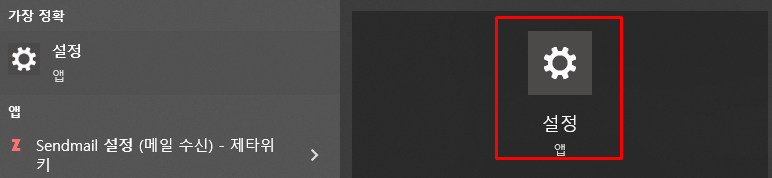
위 사진은 작업표시줄에 있는 검색바를 이용해 '설정'을 검색한 내용입니다. 참고하면 도움이 될 수 있습니다.
2. 설정앱에서 시작앱 찾는 방법
설정앱에는 윈도우 전반에 걸친 설정 기능이 담겨 있습니다. 여기서 개인설정 및 윈도우 업데이트 기능에 대한 설정도 진행할 수 있습니다. 본 게시글의 핵심인 '시작앱'을 찾는 방법입니다. 일반적으로 카테고리를 이용하는 방법이 있습니다. 하지만, 빠르게 찾는 것이 편리할 수 있습니다. 설정앱에서 제공하는 검색바를 이용해 '시작앱' 부분을 찾을 수 있습니다.
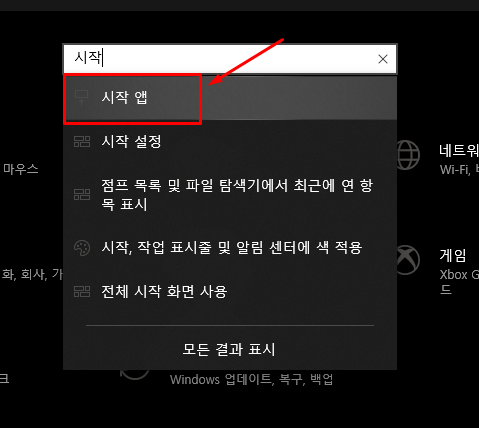
위 사진은 윈도우 설정앱에서 검색 기능을 이용하고 있는 모습입니다. 검색 바에 '시작'을 검색하면 시작앱을 빠르게 찾을 수 있습니다. 해당 앱을 실행하면 설정 앱 화면에 시작앱에 대한 화면이 뜨게 됩니다.
3. 윈도우 설정앱에서 시작앱 활용 방법
위에서 알려준 방법을 통해 윈도우 시작앱을 실행합니다. 시작앱에는 윈도우에 등록된 다양한 앱의 목록이 나열되게 되며, 각 앱의 오른쪽에는 토글 버튼을 이용해 켜고 끄는 기능을 제공하고 있습니다. 원하는 앱을 찾아 오른쪽에 있는 토글 버튼을 활용합니다. 아래 사진을 참고하면 도움이 될 수 있습니다.
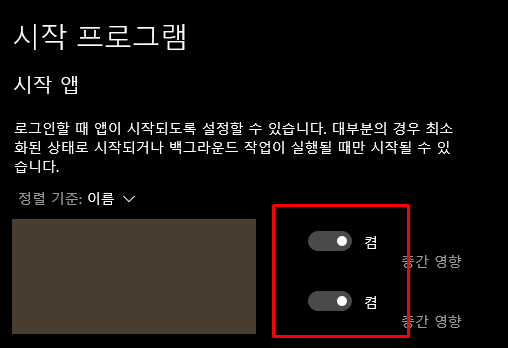
윈도우 설정에서 시작앱의 토글 버튼은 위 사진을 참고하면 도움이 될 수 있습니다. 토글버튼을 선택하면 '켬' 또는 '끔'의 설정이 가능합니다. 켬으로 설정하면 윈도우가 시작할 때, 설정된 프로그램이 실행되게 됩니다.
+) 윈도우 설정앱에서 시작앱, 카테고리로 찾기
- 설정 앱 > 앱 > 시작 프로그램
- 검색바 이용이 어렵다면, 위 순서로 시작 프로그램 기능 화면에 접근이 가능합니다.
마치며.
윈도우를 활용하는 방법은 다양하게 있습니다. 시작프로그램을 이용하면 보다 편리하게 윈도우를 활용할 수 있을 것입니다. 컴퓨터 pc의 부팅 후, 특정 프로그램이 시작한다면 작업의 효율이 높아질 수 있을 것이며, 쾌적한 개인환경을 조성하는데 도움이 될 수 있을 것입니다.

댓글